01获取安装包
打开软件下载页,选择夸克网盘或百度网盘通道。电脑端点击按钮会弹出扫码窗,用对应网盘APP扫码即可把安装包转存到自己账号;手机端则直接跳转网盘页面。
建议"先转存、再下载":转存到自己的网盘后,即使原分享链接失效,你账号里的文件也不受影响。
下载完成后得到 360se16.1.6116.64.exe(约 152 MB),放在桌面或下载目录均可。

打开软件下载页,选择夸克网盘或百度网盘通道。电脑端点击按钮会弹出扫码窗,用对应网盘APP扫码即可把安装包转存到自己账号;手机端则直接跳转网盘页面。
下载完成后得到 360se16.1.6116.64.exe(约 152 MB),放在桌面或下载目录均可。
双击安装包。Windows 会弹出用户账户控制(UAC)提示,点击"是"允许程序对设备进行更改——这是所有桌面软件安装的常规步骤。
安装向导里有两个可选勾选项:
安装路径默认 C 盘,可在向导中点击"浏览"改为其他分区。整个过程约 10–30 秒。
安装完成后浏览器自动打开。首次启动你会看到集成纳米 AI 超级搜索的新标签页:
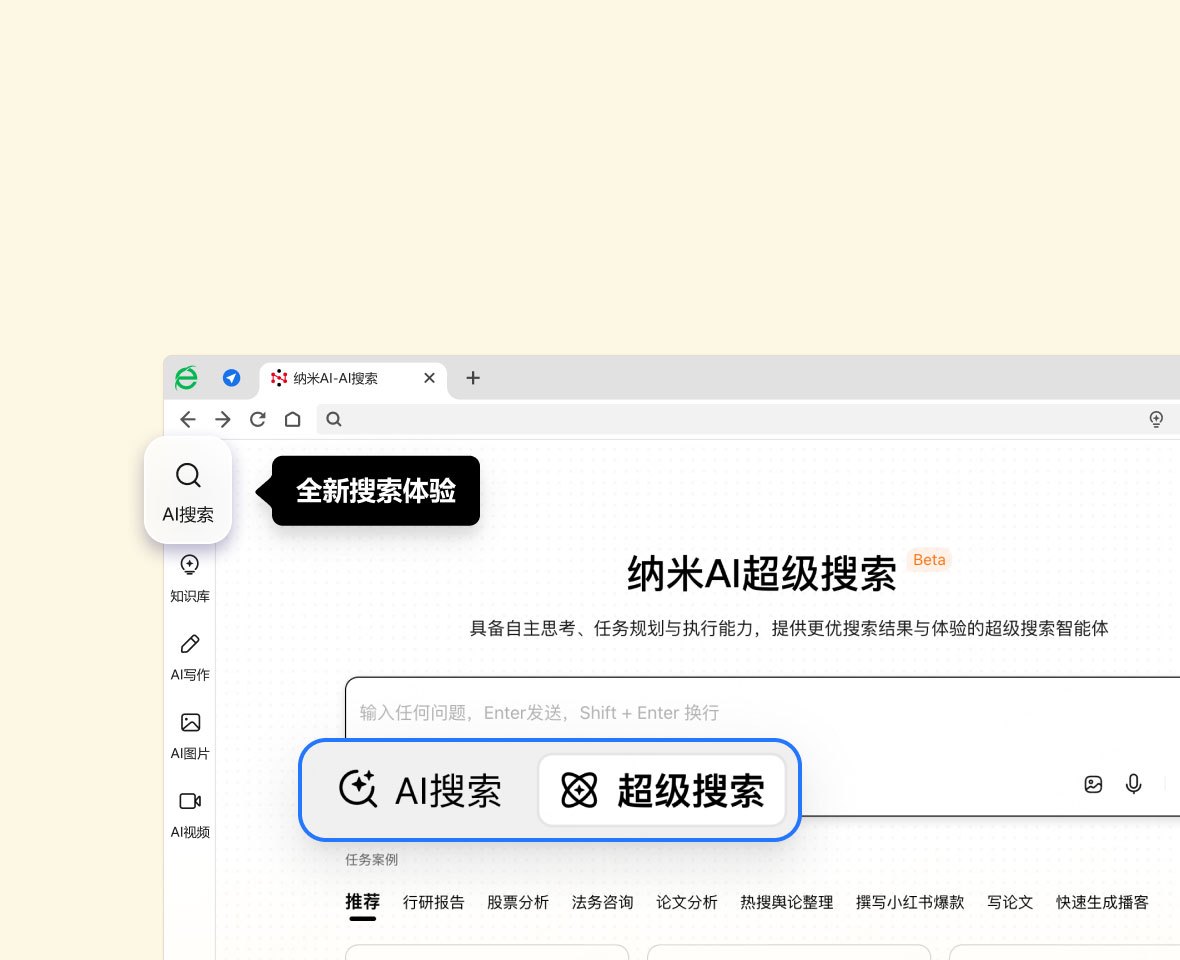
建议按顺序完成三件事:登录 360 账号(云同步收藏与密码)→ 在设置中关闭不需要的资讯推送 → 从"登录管家"检查导入的账号密码是否完整。
如果安装时没勾选导入书签,也可事后手动迁移:菜单 → 收藏 → 导入收藏夹,选择来源浏览器即可。旧浏览器卸载前,先确认登录管家数据已同步到账号。
Win11 用户可在"设置 → 应用 → 默认应用"中把 HTML/HTTP 相关项都指向 360安全浏览器,实现完整默认接管。